Kotak Pesan

Tampilkan postingan dengan label Image Editing. Tampilkan semua postingan

Senin, 07 Mei 2012

Logo Design Studio Pro


Logo Design Studio Pro | PC Software | {1.2GB}

Logo Design Studio Pro Vector easily guides your creativity with over 2000 pre-designed templates that can be quickly changed to your unique look. Your new original template can then be changed at any time with no additional cost. Vector design tools allow you to scale logos to any size without losing their sharpness and clarity, and import and export SVG files that remain fully editable by Logo Design Studio Pro or any other vector editor. Logo Design Studio Pro Vector also gives you over 6000 logo objects, tools, effects & fonts to create your own designs from scratch.


All 6000+ vector graphics are included in SVG format. SVG (Scalable Vector Graphics) allow you to fully edit each object to make unique new looks...a creative advantage no other application includes. Take a look at all the features...

Main Features:


  • New! 2,000+ logo templates: industry-based templates designed by professional graphic artists.
  • New! 6,000+ full vector graphics: vector graphics are different from regular graphics and images because they don't have pixels. No pixels means you can blow them up to any size without losing image quality or sharpness.
  • New! Complete vector design: since your new design is vector based you can use it on a project smaller than a postage stamp, or blow it up to cover the side of a building, something no other logo design software can do!
  • Import and export capabilities: create your logo in all popular formats, including PDF, SVG, TIFF, PNG, JPEG, EMF, and BMP.
  • Slogan & tagline resource library: take your brand image a step further by better defining what you do. 500+ pre-written taglines and slogans make it easier for people to understand what you offer.
  • Total text control: add standard solid or stroked text, wrap text around shapes, place text on a path, or convert your text into an editable shape using Bezier tools.
  • Precise drawing tools: Bezier editing visually shows adjustable nodes you can move to change the look of shapes, text and curves. Easily undo any change you don't like.
  • Seamless effects: add a creative touch using professional effects that get noticed. Lift your logo off the canvas with a shadow, add a 3D bevel technique, and more.
  • New! 750+ commercial use fonts: professional, creative, refined & designer fonts are included.
  • Trademark & copyright logo guidelines: Logo Design Studio Pro Vector takes you through the trademark process so you can secure your identity.

System Requirements:
  1. Operating System: Windows® XP, Windows® Vista, Windows® 7
  2. Hardware: PC with Pentium 400 MHz or higher processor
  3. Memory: 512 MB of RAM
  4. Hard Disk: 1500 MB of available hard-disk space

                                                                   Password:- raja
 

Rabu, 06 April 2011

Tutorial Photoshop - Membuat Teks Harry Potter

Tutorial Komputer akan berbagi teknik bagaimana membuat teks Harry Potter. Tutorial Photoshop ini sangat mudah dengan teknik yang tidak terlalu sulit. Anda dapat berkreasi dengan menggunakan teks Anda sendiri, namun sebaiknya ikuti dulu langkah-langkah yang ada pada Tutorial Photoshop ini sampai Anda paham, kemudian barulah Anda berkreasi sendiri. Sebelum memulai Anda memerlukan font Harry Potter yang dapat didownload disini http://adf.ly/15MKQ
Hasil Akhir - Harry Potter

Langkah-langkahnya adalah sebagai berikut:
1.      Buka program Photoshop kemudian buat sebuah dokumen. Saya menggunakan lembar kerja berukuran 1024x768 pixels.
2.      Seting warna background menjadi gelap, misal menggunakan warna #1b1b1b. Untuk mengatur warna background, klik Set foreground color > pilih warna, kemudian tekan tombol Alt+backspace untuk menerapkan.

3.      Pilih Horizontal Type Tool (T) kemudian seting Font: Harry P, Size: 250 pt, Color: Putih. Ketik teks Harry Potter pada lembar kerja.

4.      Pilih menu Layer > Layer Style > Bevel and Emboss.

5.      Atur Style:Inner Bevel, Technique:Chisel Hard, Depth:190%, Direction:Up, Size:30px, Soften:0px, Use Global Light:uncheck, Angle:40, Altitude:60, Gloss Contour:Cone, Anti-aliased:check, Highlight Mode:Screen, Opacity:100%, Shadow Mode:Linear Burn, Opacity:100%. Klik pada Gloss Contour, seting Input:25%, Output:50%. Klik OK untuk menutup jendela Contour Editor. Jangan tutup jendela Layer Style terlebih dahulu.


6.      Klik pada Contour. Seting Contour:Linear, Anti-aliased:check, Range:45%.

7.      Klik pada Texture. Pilih Pattern tipe Rock Patterns kemudian pilih Light Marble. Atur Depth:+23%.


8.      Klik pada Gradient Overlay. Kemudian klik pada warna Gradient. Atur Color Stop dari warna #558c9c ke #e7f5f8 dengan cara double klik pada kotak kecil yang ada dibawah kotak warna. Klik OK untuk menutup jendela Gradient Editor.


9.      Kemudian berikan efek bayangan dengan memilih klik pada Drop Shadow. Seting Blend Mode:Multiply, Opacity:85%, Distance:15px, Size:10px. Klik OK.

Senin, 28 Maret 2011

Tutorial Photoshop - Membuat Efek Cahaya pada Foto

Tutorial Komputer kali ini akan berbagi tips dan trik tentang Tutorial Photoshop lengkap dengan gambar screenshot. Tutorial Photoshop kali ini akan membahas tentang bagaimana membuat efek cahaya yang bersinar pada foto. Efek cahaya ini akan membuat foto terlihat dikelilingi oleh cahaya bersinar. Ok, langsung saja pada pembahasan berikut ini.

Hasil Akhir


Langkah-langkahnya adalah sebagai berikut:
1.      Langkah pertama buka foto yang akan diberi efek dengan program Photoshop. Dapat dilakukan dengan klik kanan pada foto kemudian pilih Open with, kemudian pilih Adobe Photoshop. Atau buka program Adobe Photoshop terlebih dahulu kemudian klik menu File > Open.
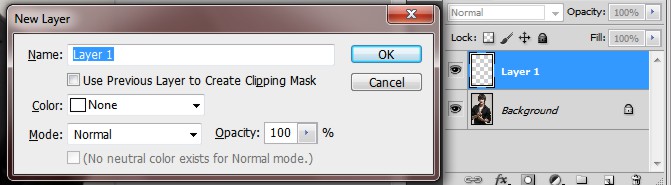
2.      Kemudian buat sebuah layer baru dengan cara klik menu Layer > New > Layer... atau dengan menekan shortcut Shift+Ctrl+N, beri nama Layer 1.


3.      Pilih Pen Tool (P) kemudian buat sebuah garis sedemikian rupa sehingga membentuk jalur yang akan digunakan sebagai cahaya. Untuk membuat, klik pada area kerja kemudian klik lagi pada titik lain sambil ditahan kemudian diseret untuk membentuk lengkungan.


4.      Pilih Brush Tool (B).


5.      Pilih Preset Basic Brushes dan atur ukuran sesuai keinginan Anda, misal Size: 19 px. Lihat gambar berikut.

6.      Pilih Pen Tool (P). Kemudian klik kanan pada garis pilih Stroke Path. Tool: Brush. Klik OK.
 

7.      Klik kanan pada Layer 1, pilih Blending Options.


8.      Pilih Outer Glow. Pilih warna sesuai keinginan. Atur Spread: 100%. Klik OK.

9.      Klik kanan pada garis pilih Delete Path.


10.  Agar terlihat lebih realistik, kita ingin membuat beberapa bagian cahaya seolah-olah berasal dari belakang. Pilih Eraser Tool (E). Atur size misal 21 px.
 
11.  Hapus beberapa bagian garis sesuai keinginan. Dan hasil akhirnya adalah

Semoga bermanfaat. Selamat berkarya!

Rabu, 09 Maret 2011

Tutorial CorelDRAW - Membuat Efek Collage pada Foto Part 2


Tutorial Komputer, Tutorial CorelDRAW - Membuat Efek Collage pada Foto Part 2, tutorial ini merupakan tutorial lanjutan dari Tutorial CorelDRAW - Membuat Efek Collage pada Foto Part 1. Berikut merupakan hasil yang akan kita peroleh.

23.  Kemudian Import foto Anda dengan cara pilih menu File > Import, atau dengan menekan tombol Ctrl+I, kemudian pilih foto Anda, klik Import.

24.  Tekan enter untuk meletakkan gambar ditengah kanvas, atau klik kemudian seret untuk mengatur besar gambar. Posisikan foto Anda di bawah area tumpukan foto seperti berikut.

25.  Atur besar gambar kemudian pilih menu Effects > PowerClip > Place Inside Container. Selanjutnya klik pada objek tumpukan foto yang berwarna biru.

26.  Untuk mengatur posisi foto agar terlihat lebih bagus, pastikan objek dalam keadaan terseleksi kemudian pilih menu Effects > PowerClip > Edit Contents.

27.  Selanjutnya atur posisi foto agar sesuai dengan frame. Setelah selesai klik Finish Editing Object.

28.  Selanjutnya seleksi semua objek tumpukan foto kemudian klik kanan pada palet warna bagian no color yang ditunjukkan dengan kotak putih ada tanda silang untuk menghilangkan outline.
29.  Selanjutnya beri efek bayangan. Klik pada objek tumpukan foto bagian luar, kemudian pilih Drop Shadow Tool.

30.  Pilih Presets > Small Glow, dan pilih warna hitam.
 
31.  Pilih objek yang lain, kemudian terapkan efek drop shadow lagi. Anda juga dapat meng-copy efek drop shadow ini sehingga lebih menghemat waktu, caranya pilih objek (bingkai foto bagian luar) pilih menu Effects > Copy Effect > Drop Shadow From... kemudian klik bayangan yang dibuat pada langkah sebelumnya, jika ada peringatan “You did not click on an object. Do you wish to try again?” pilih aja Yes kemudian coba klik bayangannya lagi.

32.  Hasilnya adalah sebagai berikut.
33.  Langkah terakhir adalah memberikan efek shadow pada tepian gambar. Tekan tombol Alt+Z untuk mengaktifkan snap to object. Dengan menggunakan Rectangle tool (F6) buat persegi pada tepian. Kemudian beri warna hitam dan hilangkan garis tepi (outline) (langkah 28).
34.  Pilih Transparency tool.

35.  Klik dan seret dari arah luar ke arah dalam pada objek persegi panjang hitam tadi (hasil langkah 33).
36.  Pada Transparency operation pilih Multiply.

37.  Copy objek tersebut kemudian paste. Untuk membalik arah pilih Mirror Horizontally. Kemudian geser ke arah kanan.
38.  Seperti langkah sebelumnya, buat objek persegi panjang pada bagian tepi atas, beri warna hitam dan hilangkan outline. Beri efek transparan, kemudian copy dan paste. Untuk membalik arah pilih Mirror vertically.
39.  Dan akhirnya karya Anda selesai dibuat.
 Semoga bermanfaat...

Senin, 07 Maret 2011

Tutorial CorelDRAW - Membuat Efek Collage pada Foto Part 1


Tutorial Komputer, Pada kesempatan kali ini saya akan sedikit berbagi Tutorial CorelDRAW tentang bagaimana membuat efek collage pada foto. Collage merupakan susunan benda-benda dengan potongan-potongan kertas dan sebagainya yang ditempelkan pada bidang datar dan merupakan kesatuan karya seni. Dalam tutorial CorelDRAW ini saya menggunakan foto Lee Min Ho sebagai objek, tentu saja Anda dapat mengganti objek foto dengan foto Anda sendiri. Berikut merupakan hasil yang akan kita peroleh.
Hasil Akhir
Gambar Awal - Lee Min Ho
 
Ok, langsung saja pada pembahasan tahap demi tahapnya. Langkah-langkahnya adalah sebagai berikut:
1.      Buka program CorelDRAW kemudian buat sebuah dokumen baru.
2.      Buat objek persegi sebagai bingkai foto dengan menggunakan Rectangle tool atau dengan menekan shortcut F6 pada keyboard.
3.      Buat bentuk persegi kira-kira sebagai berikut.
4.      Dalam keadaan objek terseleksi ditunjukkan dengan adanya titik-titik kotak hitam di tepian objek seperti gambar diatas, kemudian pilih Contour tool pada tollbox.
5.      Jika objek persegi belum terseleksi, klik pada objek persegi. Kemudian pilih tipe Inside contour, Contour steps : 1, Contour offset : 0,4 cm.


6.      Selanjutnya pilih Pick tool.
7.      Klik menu Arrange kemudian pilih Break Contour Group Apart atau dengan menekan shortcut Ctrl+K.
8.      Klik diluar objek untuk menghilangkan seleksi pada objek. Kemudian klik objek persegi kecil yang berada ditengah. Atur jarak bagian bawah sehingga lebih besar dari sisi yang lain untuk menciptakan efek frame foto. Hasilnya sebagai berikut:


9.      Pilih objek persegi bagian luar (persegi yang lebih besar) kemudian beri warna putih. Pilih objek persegi yang lebih kecil, kemudian beri warna abu-abu.
10.  Seleksi atau pilih kedua objek, dapat dilakukan dengan cara klik kiri kemudian tahan sambil seret mengelilingi objek.
11.  Pilih menu Arrange > Group untuk menggabungkan objek, atau dengan menekan shortcut Ctrl+G.


12.  Lakukan rotasi pada objek frame dengan cara klik dua kali pada objek sampai tanda seleksi berubah menjadi arah panah, kemudian rotasi sesuai keinginan.
13.  Buat duplikat dari objek frame foto tersebut dengan cara meng-copy kemudian paste. Dapat dilakukan dengan pilih menu Edit > Copy (Ctrl+C) kemudian pilih menu Edit > Paste (Ctrl+V). Posisikan objek dan lakukan rotasi lagi jika diperlukan.


14.  Duplikat lagi sesuai kebutuhan dan atur posisi sesuai dengan gambar atau foto Anda. Susun sedemikian rupa sehingga dihasilkan tumpukan objek foto seperti gambar berikut.
15.  Anda dapat mengatur ulang tumpukan foto tersebut sehingga terlihat lebih bagus. Untuk memindahkan objek menjadi paling atas atau memindahkan kebawah, pilih objek kemudian pilih menu Arrange > Order. Pilih To Front Of Layer untuk memindahkan objek ke paling atas. Pilih To Back Of Layer untuk memindahkan objek ke paling bawah.
16.  Selanjutnya buat kotak besar yang mencakup semua objek yang nantinya akan dijadikan background.
17.  Pilih Texture Fill.


18.  Pilih tekstur Vegetation, pilih warna tekstur, untuk melihat kombinasi warna klik Preview, untuk menerapkan klik OK.
19.  Untuk memindahkan objek ke belakang, pilih menu Arrange > Order > To Back Of Page.
20.  Selanjutnya pilih Smart Fill tool.


21.  Klik semua objek berwarna abu-abu untuk menerapkan smart fill, objek akan berubah warna, dalam tutorial ini berubah menjadi biru.
22.  Pilih semua objek berwarna biru dengan cara sambil menekan tombol shift klik dengan Pick tool semua objek berwarna biru. Kemudian klik Combine atau dengan menekan tombol Ctrl+L.

Twitter Delicious Facebook Digg Stumbleupon Favorites More