Kotak Pesan

Tampilkan postingan dengan label Tutorial Photoshop. Tampilkan semua postingan

Rabu, 06 April 2011

Tutorial Photoshop - Membuat Teks Harry Potter

Tutorial Komputer akan berbagi teknik bagaimana membuat teks Harry Potter. Tutorial Photoshop ini sangat mudah dengan teknik yang tidak terlalu sulit. Anda dapat berkreasi dengan menggunakan teks Anda sendiri, namun sebaiknya ikuti dulu langkah-langkah yang ada pada Tutorial Photoshop ini sampai Anda paham, kemudian barulah Anda berkreasi sendiri. Sebelum memulai Anda memerlukan font Harry Potter yang dapat didownload disini http://adf.ly/15MKQ
Hasil Akhir - Harry Potter

Langkah-langkahnya adalah sebagai berikut:
1.      Buka program Photoshop kemudian buat sebuah dokumen. Saya menggunakan lembar kerja berukuran 1024x768 pixels.
2.      Seting warna background menjadi gelap, misal menggunakan warna #1b1b1b. Untuk mengatur warna background, klik Set foreground color > pilih warna, kemudian tekan tombol Alt+backspace untuk menerapkan.

3.      Pilih Horizontal Type Tool (T) kemudian seting Font: Harry P, Size: 250 pt, Color: Putih. Ketik teks Harry Potter pada lembar kerja.

4.      Pilih menu Layer > Layer Style > Bevel and Emboss.

5.      Atur Style:Inner Bevel, Technique:Chisel Hard, Depth:190%, Direction:Up, Size:30px, Soften:0px, Use Global Light:uncheck, Angle:40, Altitude:60, Gloss Contour:Cone, Anti-aliased:check, Highlight Mode:Screen, Opacity:100%, Shadow Mode:Linear Burn, Opacity:100%. Klik pada Gloss Contour, seting Input:25%, Output:50%. Klik OK untuk menutup jendela Contour Editor. Jangan tutup jendela Layer Style terlebih dahulu.


6.      Klik pada Contour. Seting Contour:Linear, Anti-aliased:check, Range:45%.

7.      Klik pada Texture. Pilih Pattern tipe Rock Patterns kemudian pilih Light Marble. Atur Depth:+23%.


8.      Klik pada Gradient Overlay. Kemudian klik pada warna Gradient. Atur Color Stop dari warna #558c9c ke #e7f5f8 dengan cara double klik pada kotak kecil yang ada dibawah kotak warna. Klik OK untuk menutup jendela Gradient Editor.


9.      Kemudian berikan efek bayangan dengan memilih klik pada Drop Shadow. Seting Blend Mode:Multiply, Opacity:85%, Distance:15px, Size:10px. Klik OK.

Senin, 28 Maret 2011

Tutorial Photoshop - Membuat Efek Cahaya pada Foto

Tutorial Komputer kali ini akan berbagi tips dan trik tentang Tutorial Photoshop lengkap dengan gambar screenshot. Tutorial Photoshop kali ini akan membahas tentang bagaimana membuat efek cahaya yang bersinar pada foto. Efek cahaya ini akan membuat foto terlihat dikelilingi oleh cahaya bersinar. Ok, langsung saja pada pembahasan berikut ini.

Hasil Akhir


Langkah-langkahnya adalah sebagai berikut:
1.      Langkah pertama buka foto yang akan diberi efek dengan program Photoshop. Dapat dilakukan dengan klik kanan pada foto kemudian pilih Open with, kemudian pilih Adobe Photoshop. Atau buka program Adobe Photoshop terlebih dahulu kemudian klik menu File > Open.
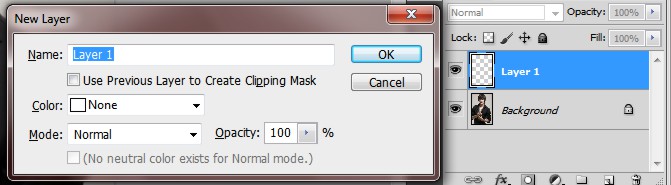
2.      Kemudian buat sebuah layer baru dengan cara klik menu Layer > New > Layer... atau dengan menekan shortcut Shift+Ctrl+N, beri nama Layer 1.


3.      Pilih Pen Tool (P) kemudian buat sebuah garis sedemikian rupa sehingga membentuk jalur yang akan digunakan sebagai cahaya. Untuk membuat, klik pada area kerja kemudian klik lagi pada titik lain sambil ditahan kemudian diseret untuk membentuk lengkungan.


4.      Pilih Brush Tool (B).


5.      Pilih Preset Basic Brushes dan atur ukuran sesuai keinginan Anda, misal Size: 19 px. Lihat gambar berikut.

6.      Pilih Pen Tool (P). Kemudian klik kanan pada garis pilih Stroke Path. Tool: Brush. Klik OK.
 

7.      Klik kanan pada Layer 1, pilih Blending Options.


8.      Pilih Outer Glow. Pilih warna sesuai keinginan. Atur Spread: 100%. Klik OK.

9.      Klik kanan pada garis pilih Delete Path.


10.  Agar terlihat lebih realistik, kita ingin membuat beberapa bagian cahaya seolah-olah berasal dari belakang. Pilih Eraser Tool (E). Atur size misal 21 px.
 
11.  Hapus beberapa bagian garis sesuai keinginan. Dan hasil akhirnya adalah

Semoga bermanfaat. Selamat berkarya!

Sabtu, 26 Februari 2011

Tutorial Adobe Photoshop: Membuat Kreasi Pelangi Part 2


Tutorial Komputer kali ini akan melanjutkan tutorial Adobe Photoshop tentang Membuat Kreasi Pelangi, buat temen-temen yang belum menyimak atau membaca bagian pertama silakan temen-temen baca terlebih dahulu Tutorial Adobe Photoshop: Membuat Kreasi Pelangi Part 1. OK, langsung saja kita mulai Tutorial Adobe Photoshop: Membuat Kreasi Pelangi Part 2. Langkah-langkahnya adalah sebagai berikut:


29.      Langkah selanjutnya yaitu membuat Layer baru dengan cara menekan tombol Ctrl+Shift+N sehingga diperoleh Layer 2.

30.      Pilih Brush Tool atau tekan tombol B.


31.      Atur Size: 135 px; Hardness: 100%.

32.      Kemudian pilih menu Window > Swatches.

33.      Pada kotak Swatches pilih warna kemudian buat brush pada kanvas seperti pada gambar berikut.

34.      Pilih warna lagi dan buat brush lagi dan seterusnya, sehingga diperoleh hasil seperti pada gambar berikut.

35.      Selanjutnya pilih menu Filter > Blur > Gaussian Blur.


36.      Isikan Radius: 80 pixels. Klik OK.

37.      Tekan Ctrl+J untuk dupliklat Layer Via Copy sehingga diperoleh Layer 2 copy.

38.  Tekan Ctrl+J lagi sehingga diperoleh Layer 2 copy 2.

39.  Pilih ketiga layer teratas dengan cara menekan tombol Shift lalu klik Layer 2.

40.  Kemudian tekan tombol Ctrl+E untuk menggabungkan ketiga layer tersebut.


41.  Selanjutnya pilih menu Layer > Create Clipping Mask atau dengan menekan tombol Alt+Ctrl+G. Sehingga akan diperoleh efek clipping mask.

42.  Pilih Blend mode dengan color.

43.  Selanjutnya pilih menu Layer > Duplicate Layer sehingga akan diperoleh Layer 2 copy 3. Dan Blend mode pilih Soft Light.


44.  Selanjutnya buat layer baru dengan cara menekan tombol Ctrl+Shift+N.

45.  Selanjytnya pilih Brush Tool dan isi diameter dengan 65 px.

46.  Kemudian pilih menu Window > Brush untuk membuka panel Brush.


47.  Klik pada Shape Dynamics dan atur Size Jitter: 100%; Control: Pen Pressure; Angel Jitter: 0%.

48.  Klik pada Scattering dan aktifkan Both Axes; isi scatter: 650%; Count: 1; Count Jitter 1%.

49.  Klik pada Brush untuk menutup panel.

50.  Dengan Foreground warna putih, buat brush pada kanvas sedemikian hingga dihasilkan seperti gambar berikut.

51.  Selanjutnya duplikat layer dengan menekan tombol Ctrl+J sehingga diperoleh Layer 2 copy. Hilangkan Layer visibility dengan klik gambar mata kemudian kembali klik ke Layer 2.

52.  Pilih menu Filter > Blur > Gaussian Blur. Isikan Radius: 5 pixels. Klik OK.

53.  Selanjutnya pilih menu Image > Adjustments > Hue/Saturation atau dengan menekan tombol Ctrl+U.

54.  Aktifkan Colorize. Isikan Hue: 60; Saturation: 100; dan Lightness: -20. Klik OK.

55.  Pilih Blend mode: Overlay.

56.  Selanjutnya aktifkan kembali Layer visibility Layer 2 copy dan atur Opacity: 40%.

57.  Tekan Ctrl+J untuk menduplikat layer sehingga diperoleh Layer 2 copy 4 dan atur Blend mode: Soft Light.

58.  Selamat kreasi Anda telah selesai. Dan hasilnya adalah seperti gambar berikut.

Twitter Delicious Facebook Digg Stumbleupon Favorites More