Kotak Pesan

Minggu, 13 Maret 2011

Langkah-Langkah Menginstall Wordpress Offline - Tutorial Wordpress


Ok, langsung saja pada pokok pembahasan bagaimana membuat sebuah blog atau website secara offline sebelum dipublikasikan secara online ke internet dengan menggunakan wordpress. Sebelumnya kita membutuhkan beberapa program. Program yang dibutuhkan adalah:
1.      Webserver
2.      Wordpress
Webserver disini dibutuhkan untuk menjalankan wordpress itu sendiri. Webserver akan membuat komputer kita menjadi sebuah server internet sehingga seolah-olah komputer kita terhubung ke internet secara online, walaupun sebenarnya offline. Webserver yang dapat digunakan misalnya WAMPSERVER atau XAMPP. Ok, langkah-langkahnya adalah sebagai berikut:
1.      Download dan Install webserver terlebih dahulu. Tutorial cara install webserver dapat Anda lihat di www.dije.web.id dengan judul Cara Install Webserver. Dalam tutorial ini saya menggunakan WAMPSERVER atau Anda dapat menyesuaikan dengan webserver Anda.
2.      Download program Wordpress di www.wordpress.org atau Anda dapat mendownload versi terbarunya di http://wordpress.org/latest.zip . Dalam hal ini saya menggunakan wordpress-3.0.5 atau Anda dapat menyesuaikan dengan versi wordpress yang Anda punya.
3.      Ekstrak file wordpress hasil download. Nantinya akan diperoleh folder wordpress.

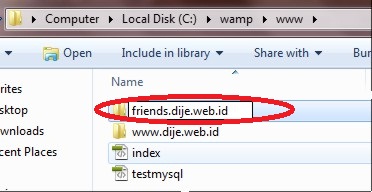
4.      Copy folder wordpress tersebut ke dalam folder www pada lokasi folder wamp dimana Anda menginstall WAMPSERVER, secara default C:\wamp\www atau Anda dapat menyesuaikan sesuai dengan webserver Anda.

5.      Rename folder wordpress tersebut, misalnya menjadi friends.dije.web.id.
6.      Langkah pertama kita harus membuat database. Untuk membuat database buka halaman wampserver di http://localhost kemudian pilih phpmyadmin pada kolom Tools atau kunjungi http://localhost/phpmyadmin/
 
7.      Buat sebuah database, ketik nama database pada isian Ciptakan database baru, misalnya friends kemudian tekan Ciptakan, dalam hal ini saya menggunakan interface bahasa Indonesia.

8.      Jika database berhasil dibuat akan ada pemberitahuan “Database friends telah dibuat”.

9.      Kembali ke halaman wampserver di http://localhost, kemudian pada kolom Your Projects klik friends.dije.web.id
 
10.  Kemudian akan muncul halaman WordPress > Error, jangan khawatir hal ini terjadi karena kita belum membuat configuration file, untuk melanjutkan klik pada tombol Create a Configuration File.
11.  Selanjutnya akan muncul halaman WordPress > Setup Configuration File, klik pada tombol Let’s go! 


12.  Selanjutnya isikan Database Name: fiends; User Name: root; Password:[dikosongi]; Database Host: localhost; Table Prefix: wp_. Kemudian klik tombol Submit.


13.  Ketika langkah ini gagal, jangan khawatir, Anda dapat membuat configuration file secara manual. Caranya, buka folder friends.dije.web.id pada folder  www kemudian rename file wp-config-sample.php menjadi wp-config.php kemudian buka dengan program pengedit teks seperti Notepad. Isikan informasi database Anda sebagai berikut:

define('DB_NAME', 'friends');

/** MySQL database username */
define('DB_USER', 'root');

/** MySQL database password */
define('DB_PASSWORD', '');

/** MySQL hostname */
define('DB_HOST', 'localhost');

perhatikan tanda petik satu harus ada. Kemudian save file wp-config.php tersebut.
14.  Setelah Anda mengklik tombol Submit pada langkah 12, akan muncul halaman yang menyatakan database telah dibuat dan wordpress telah berhasil terkoneksi. Selanjutnya klik tombol Run the install.

15.  Selanjutnya akan muncul halaman installasi wordpress. Isikan informasi mengenai wordpress Anda, jangan khawatir Anda dapat mengganti informasi ini kapan saja Anda mau. Isikan Site Title: Judul Blog atau Website Anda, Username: digunakan untuk login ke website Anda, Password, twice: digunakan untuk login, Your E-mail: isikan dengan email Anda, kemudian klik tombol Install Wordpress.


16.  Jika berhasil akan muncul halaman Success! Selanjutnya klik tombol Log In untuk masuk ke halaman dashboard.

17.  Isikan Username: admin, Password: isi dengan password Anda. klik tombol Log In.

18.  Setelah berhasil log in, Anda akan dibawa ke halaman Dashboard wordpress.

19.  Untuk mengunjungi web Anda klik pada judul website Anda, dalam tutorial ini Tutorial Komputer Friends di pojok kiri atas.

20.  Selamat!!! Website Anda telah berhasil dibuat.


Jumat, 11 Maret 2011

Membuat Blog atau Website Secara Offline Sebelum Dipublikasikan Secara Online dengan Wordpress


Blog atau website tentunya sudah sangat familiar di jaman yang semakin modern ini. Sedikit memberi penjelasan tentang blog atau website. Apa itu blog atau website? Keduanya merupakan sarana berbagi informasi melalui media online internet. Anda dapat membuat sebuah blog tentang apa saja, website pribadi, catatan kuliah, materi sekolah atau kuliah, tips dan trik, tutorial tentang komputer, blog atau website organisasi atau sekolah atau komunitas, berbagi tentang hobi, olah raga, fans klub dan apapun dapat Anda buat.
Nah, permasalahannya adalah ketika kita ingin membuat sebuah blog atau website tetapi kita tidak selalu dapat terhubung ke internet atau kita tidak selalu dapat online. Apakah kita bisa membuat sebuah blog atau website secara offline tanpa terhubung ke internet? Ya, tentu saja bisa. Kita dapat membuat sebuah blog atau website secara offline persis sama seperti ketika kita membuatnya secara online. Jadi kita buat secara offline dulu kemudian nantinya kita publikasikan ke internet. Kita dapat mempersiapkan secara matang terlebih dahulu secara offline sebelum kita onlinekan. Kita dapat membuat, memodifikasi, mendisain, atau sebagai pratayang sebelum mempublikasikannya secara online. Ketika blog atau website offline kita sudah selesai, siap terbit dan mantap untuk dipublikasikan, kita tinggal menguploadnya ke internet sehingga semua orang di dunia dapat mengaksesnya secara online lewat internet. Sehingga akan lebih menghemat waktu dan pastinya akan lebih maksimal.
Salah satu layanan blog yang sangat populer dan gratis adalah Wordpress. Wordpress menyediakan sebuah fasilitas blog yang diperuntukkan untuk para developer yang ingin membuat sebuah blog atau website sendiri. Dengan wordpress kita dapat membuat blog atau website yang pengelolaannya berada penuh pada kita, sehingga kita dapat melakukan apa saja dengan blog atau website tersebut. “Apa saja” dalam hal ini maksudnya kita akan memperoleh hak penuh atas blog atau website kita. Tahukah Anda apa bedanya ketika kita membuat blog di wordpress.com, yang nantinya kita akan mempunyai alamat blog berupa namablog.wordpress.com dengan kita membuat blog sendiri, dengan wordpress juga tentunya? Ketika kita membuat blog di wordpress.com kita akan dibatasi untuk fasilitas tertentu dan tidak bisa memodifikasi atau berkreasi secara bebas. Lain halnya ketika kita membuat blog atau website sendiri. Kita dapat memodifikasi, merubah tema, menambah widget atau gadgets, plugin, dan lain-lain secara bebas, bahkan kita dapat menyisipkan script seperti Google Adsense, atau script layanan iklan di blog kita.
ok, dalam tutorial ini Anda akan mempelajari tentang:
  • Langkah-langkah menginstall WordPress Offline
  • Langkah-langkah menulis artikel pada blog WordPress

Rabu, 09 Maret 2011

Tutorial CorelDRAW - Membuat Efek Collage pada Foto Part 2


Tutorial Komputer, Tutorial CorelDRAW - Membuat Efek Collage pada Foto Part 2, tutorial ini merupakan tutorial lanjutan dari Tutorial CorelDRAW - Membuat Efek Collage pada Foto Part 1. Berikut merupakan hasil yang akan kita peroleh.

23.  Kemudian Import foto Anda dengan cara pilih menu File > Import, atau dengan menekan tombol Ctrl+I, kemudian pilih foto Anda, klik Import.

24.  Tekan enter untuk meletakkan gambar ditengah kanvas, atau klik kemudian seret untuk mengatur besar gambar. Posisikan foto Anda di bawah area tumpukan foto seperti berikut.

25.  Atur besar gambar kemudian pilih menu Effects > PowerClip > Place Inside Container. Selanjutnya klik pada objek tumpukan foto yang berwarna biru.

26.  Untuk mengatur posisi foto agar terlihat lebih bagus, pastikan objek dalam keadaan terseleksi kemudian pilih menu Effects > PowerClip > Edit Contents.

27.  Selanjutnya atur posisi foto agar sesuai dengan frame. Setelah selesai klik Finish Editing Object.

28.  Selanjutnya seleksi semua objek tumpukan foto kemudian klik kanan pada palet warna bagian no color yang ditunjukkan dengan kotak putih ada tanda silang untuk menghilangkan outline.
29.  Selanjutnya beri efek bayangan. Klik pada objek tumpukan foto bagian luar, kemudian pilih Drop Shadow Tool.

30.  Pilih Presets > Small Glow, dan pilih warna hitam.
 
31.  Pilih objek yang lain, kemudian terapkan efek drop shadow lagi. Anda juga dapat meng-copy efek drop shadow ini sehingga lebih menghemat waktu, caranya pilih objek (bingkai foto bagian luar) pilih menu Effects > Copy Effect > Drop Shadow From... kemudian klik bayangan yang dibuat pada langkah sebelumnya, jika ada peringatan “You did not click on an object. Do you wish to try again?” pilih aja Yes kemudian coba klik bayangannya lagi.

32.  Hasilnya adalah sebagai berikut.
33.  Langkah terakhir adalah memberikan efek shadow pada tepian gambar. Tekan tombol Alt+Z untuk mengaktifkan snap to object. Dengan menggunakan Rectangle tool (F6) buat persegi pada tepian. Kemudian beri warna hitam dan hilangkan garis tepi (outline) (langkah 28).
34.  Pilih Transparency tool.

35.  Klik dan seret dari arah luar ke arah dalam pada objek persegi panjang hitam tadi (hasil langkah 33).
36.  Pada Transparency operation pilih Multiply.

37.  Copy objek tersebut kemudian paste. Untuk membalik arah pilih Mirror Horizontally. Kemudian geser ke arah kanan.
38.  Seperti langkah sebelumnya, buat objek persegi panjang pada bagian tepi atas, beri warna hitam dan hilangkan outline. Beri efek transparan, kemudian copy dan paste. Untuk membalik arah pilih Mirror vertically.
39.  Dan akhirnya karya Anda selesai dibuat.
 Semoga bermanfaat...

Senin, 07 Maret 2011

Tutorial CorelDRAW - Membuat Efek Collage pada Foto Part 1


Tutorial Komputer, Pada kesempatan kali ini saya akan sedikit berbagi Tutorial CorelDRAW tentang bagaimana membuat efek collage pada foto. Collage merupakan susunan benda-benda dengan potongan-potongan kertas dan sebagainya yang ditempelkan pada bidang datar dan merupakan kesatuan karya seni. Dalam tutorial CorelDRAW ini saya menggunakan foto Lee Min Ho sebagai objek, tentu saja Anda dapat mengganti objek foto dengan foto Anda sendiri. Berikut merupakan hasil yang akan kita peroleh.
Hasil Akhir
Gambar Awal - Lee Min Ho
 
Ok, langsung saja pada pembahasan tahap demi tahapnya. Langkah-langkahnya adalah sebagai berikut:
1.      Buka program CorelDRAW kemudian buat sebuah dokumen baru.
2.      Buat objek persegi sebagai bingkai foto dengan menggunakan Rectangle tool atau dengan menekan shortcut F6 pada keyboard.
3.      Buat bentuk persegi kira-kira sebagai berikut.
4.      Dalam keadaan objek terseleksi ditunjukkan dengan adanya titik-titik kotak hitam di tepian objek seperti gambar diatas, kemudian pilih Contour tool pada tollbox.
5.      Jika objek persegi belum terseleksi, klik pada objek persegi. Kemudian pilih tipe Inside contour, Contour steps : 1, Contour offset : 0,4 cm.


6.      Selanjutnya pilih Pick tool.
7.      Klik menu Arrange kemudian pilih Break Contour Group Apart atau dengan menekan shortcut Ctrl+K.
8.      Klik diluar objek untuk menghilangkan seleksi pada objek. Kemudian klik objek persegi kecil yang berada ditengah. Atur jarak bagian bawah sehingga lebih besar dari sisi yang lain untuk menciptakan efek frame foto. Hasilnya sebagai berikut:


9.      Pilih objek persegi bagian luar (persegi yang lebih besar) kemudian beri warna putih. Pilih objek persegi yang lebih kecil, kemudian beri warna abu-abu.
10.  Seleksi atau pilih kedua objek, dapat dilakukan dengan cara klik kiri kemudian tahan sambil seret mengelilingi objek.
11.  Pilih menu Arrange > Group untuk menggabungkan objek, atau dengan menekan shortcut Ctrl+G.


12.  Lakukan rotasi pada objek frame dengan cara klik dua kali pada objek sampai tanda seleksi berubah menjadi arah panah, kemudian rotasi sesuai keinginan.
13.  Buat duplikat dari objek frame foto tersebut dengan cara meng-copy kemudian paste. Dapat dilakukan dengan pilih menu Edit > Copy (Ctrl+C) kemudian pilih menu Edit > Paste (Ctrl+V). Posisikan objek dan lakukan rotasi lagi jika diperlukan.


14.  Duplikat lagi sesuai kebutuhan dan atur posisi sesuai dengan gambar atau foto Anda. Susun sedemikian rupa sehingga dihasilkan tumpukan objek foto seperti gambar berikut.
15.  Anda dapat mengatur ulang tumpukan foto tersebut sehingga terlihat lebih bagus. Untuk memindahkan objek menjadi paling atas atau memindahkan kebawah, pilih objek kemudian pilih menu Arrange > Order. Pilih To Front Of Layer untuk memindahkan objek ke paling atas. Pilih To Back Of Layer untuk memindahkan objek ke paling bawah.
16.  Selanjutnya buat kotak besar yang mencakup semua objek yang nantinya akan dijadikan background.
17.  Pilih Texture Fill.


18.  Pilih tekstur Vegetation, pilih warna tekstur, untuk melihat kombinasi warna klik Preview, untuk menerapkan klik OK.
19.  Untuk memindahkan objek ke belakang, pilih menu Arrange > Order > To Back Of Page.
20.  Selanjutnya pilih Smart Fill tool.


21.  Klik semua objek berwarna abu-abu untuk menerapkan smart fill, objek akan berubah warna, dalam tutorial ini berubah menjadi biru.
22.  Pilih semua objek berwarna biru dengan cara sambil menekan tombol shift klik dengan Pick tool semua objek berwarna biru. Kemudian klik Combine atau dengan menekan tombol Ctrl+L.

Minggu, 06 Maret 2011

Cara Mendaftar dan Membuat Blog di Blogger


Salah satu layanan blog yang tidak berbayar alias gratis dan banyak digunakan adalah blogger atau blogspot. Layanan blog ini gratis disediakan oleh google. Anda akan mendapatkan blog dengan alamat namablog.blogspot.com dengan namablog sesuai keinginan Anda. Selain itu Anda dapat mengkustomisasi alamat blog Anda misal menjadi namablog.com namun dengan hosting yang tetap gratis pada blogger.
Cara mendaftar dan membuat blog di blogger sangatlah mudah. Hal yang perlu Anda siapkan hanyalah alamat email yang masih aktif, dan apabila Anda mempunyai email di gmail akan lebih mudah lagi. Sebenarnya ketika Anda mempunyai akun google atau alamat email dari gmail, Anda telah dapat menggunakan berbagai fasilitas dari google yang salah satunya adalah blogger. Oleh karena itu sangat dianjurkan untuk mempunyai email dari gmail. Tutorial ini dibuat dan dipraktekan secara langsung pada kondisi saat itu, suatu saat mungkin saja Anda akan menjumpai hal yang berbeda ketika mengikuti tutorial ini tergantung dari perkembangan layanan. Langkah-langkah mendaftar dan membuat blog di blogger adalah sebagai berikut:
1.        Sediakan alamat email yang masih aktif dan disarankan menggunakan gmail. Apabila Anda belum memiliki email silakan buat terlebih dahulu. Panduan membuat email dapat Anda cari di google.
2.        Buka alamat http://www.blogger.com dengan browser internet Anda.
3.        Setelah halaman blogger terbuka, perhatikan pada kolom login di bagian kanan atas. Silakan masuk menggunakan akun gmail Anda dengan mengisi username gmail dan password Anda pada kolom yang disediakan.

4.      Kemudian pada langkah pertama yaitu Sign up for Blogger, isi Display name, Gender dan centang I accept. Selanjutnya klik CONTINUE.

5.      Untuk mempermudah tutorial saya menggunakan blogger dalam bahasa Inggris. Anda dapat menyesuaikan atau mengganti bahasa dengan memilihnya pada halaman dashboard. Selanjutnya anda akan dibawa ke halaman depan Dashboard blogger. Untuk mulai membuat blog klik CREATE YOUR BLOG NOW.

6.      Apabila Anda diminta untuk memverifikasi akun Anda, maka verifikasi dahulu.
7.      Selanjutnya akan muncul langkah yang kedua yaitu memberi nama blog, beri nama blog Anda sesuai yang Anda inginkan. Isikan nama blog pada isian Blog title dan ketik alamat blog yang Anda inginkan misal jaya-belajar-komputer.blogspot.com. selanjutnya klik CONTINUE.

8.      Langkah selanjutnya adalah memilih template awal untuk blog Anda, template ini dapat Anda ganti nantinya. Pilih sesuai keinginan Anda, dalam hal ini saya menggunakan template Awesome Inc., kemudian klik CONTINUE.

9.      Selamat blog baru Anda telah berhasil dibuat. Untuk melanjutkan klik START BLOGGING.

10.  Untuk mulai memposting artikel ketikan judul artikel di kolom Title dan ketikkan isi artikel di kolom isian yang disediakan. Untuk menerbitkan klik PUBLISH POST. Untuk melihat blog klik View Blog.

Blog baru Anda sudah jadi. Sampai jumpa di tutorial selanjutnya.

Rabu, 02 Maret 2011

Kenapa kita harus membuat blog atau website


Jaman yang semakin modern menuntut kita untuk terus mengikuti perkembangan jaman. Jaringan komunikasipun kian hari semakin pesat berkembang. Salah satu aspek yang paling cepat berkembang adalah internet. Ya, internet. Siapa yang tidak tahu internet? Apabila pertanyaan ini dilontarkan, rasanya semua orang tahu tentang internet, kecuali orang-orang di pedalaman yang jauh dari teknologi mungkin. Di jaman yang sangat maju ini rasanya kita akan rugi apabila tidak mengenal internet. Internet memberikan manfaat yang sangat besar pada kita, disamping dampak negatif yang tentunya ada. Salah satu pemanfaatan internet adalah membuat blog atau website. Blog atau website merupakan salah satu media komunikasi yang sangat populer. Dengan blog atau website kita dapat saling berbagi informasi dan banyak manfaat positif lainnya.
Kenapa kita harus membuat blog atau website? Pertanyaan ini mungkin ada dalam pikiran Anda. Saya mungkin tidak dapat memberikan penjelasan yang cukup memuaskan untuk Anda. Tetapi ketika pertanyaan ini muncul dalam pikiran Anda, saya akan jawab, blog atau website akan memberikan banyak sekali manfaat pada diri Anda. Apa saja yang akan Anda peroleh dengan membuat blog atau website? Sudah sangat banyak orang memahami manfaat dari blog atau website, mungkin termasuk Anda, dengan blog atau website Anda dapat saling bertukar pikiran, informasi, pengalaman, bahkan Anda dapat saling bertukar ilmu. Salah satu hal yang paling menarik dari blog atau website adalah Anda dapat memanfaatkan blog atau website untuk mencari penghasilan uang. Apakah benar blog atau website dapat menghasilkan uang? Ya, sudah menjadi hal yang umum dan banyak orang telah mendapatkan uang dari blog atau website. Pertanyaan selanjutnya, Bagaimana cara mendapatkan uang dari blog atau website? Pertanyaan ini pasti akan muncul dalam benak Anda. Sebenarnya sederhana, ketika blog Anda banyak dikunjungi orang, Anda dapat memanfaatkannya untuk menghasilkan uang. Anda dapat mengikuti Google Adsense, yang merupakan salah satu program dari google, ketika ada pengunjung blog Anda yang mengklik iklan dari layanan Google Adsense maka Anda akan mendapat komisi dari google. Selain itu Anda juga dapat menambahkan layanan pay per click lainnya yang banyak beredar di internet, sistemnya sama yaitu ketika pengunjung blog Anda ada yang mengklik salah satu iklan dari layanan tersebut, maka Anda akan dibayar. Hal yang perlu diperhatikan adalah kita harus membuat blog yang banyak dikunjungi orang, Anda dapat mempromosikan blog Anda ke teman-teman Anda dan agar blog Anda tetap dikunjungi orang, rajin-rajinlah mengupdate isi blog Anda.


Twitter Delicious Facebook Digg Stumbleupon Favorites More